Cursor для людей, которые хотят результат
Cursor — это редактор кода (форк VS Code) с встроенным ИИ‑агентом. Он не просто «дописывает строку», а может искать по проекту, править файлы, запускать команды и проверять результат в браузере.
Что такое Cursor одной фразой
VS Code + мозг, который видит ваш репозиторий. Вы пишете задачу человеческим языком — агент читает код, правит, запускает терминал, показывает diff.
Установка за 3 минуты
- Скачайте Cursor с официального сайта
cursor.comпод вашу ОС (Windows / macOS / Linux). - Войдите аккаунтом. Выберите план (Free / Pro / Business — лимиты и модели разные).
- Откройте папку проекта: File → Open Folder. Не открывайте «один файл» — агенту нужен контекст папки.
- Разрешите индексацию codebase (чтобы поиск по проекту работал нормально).
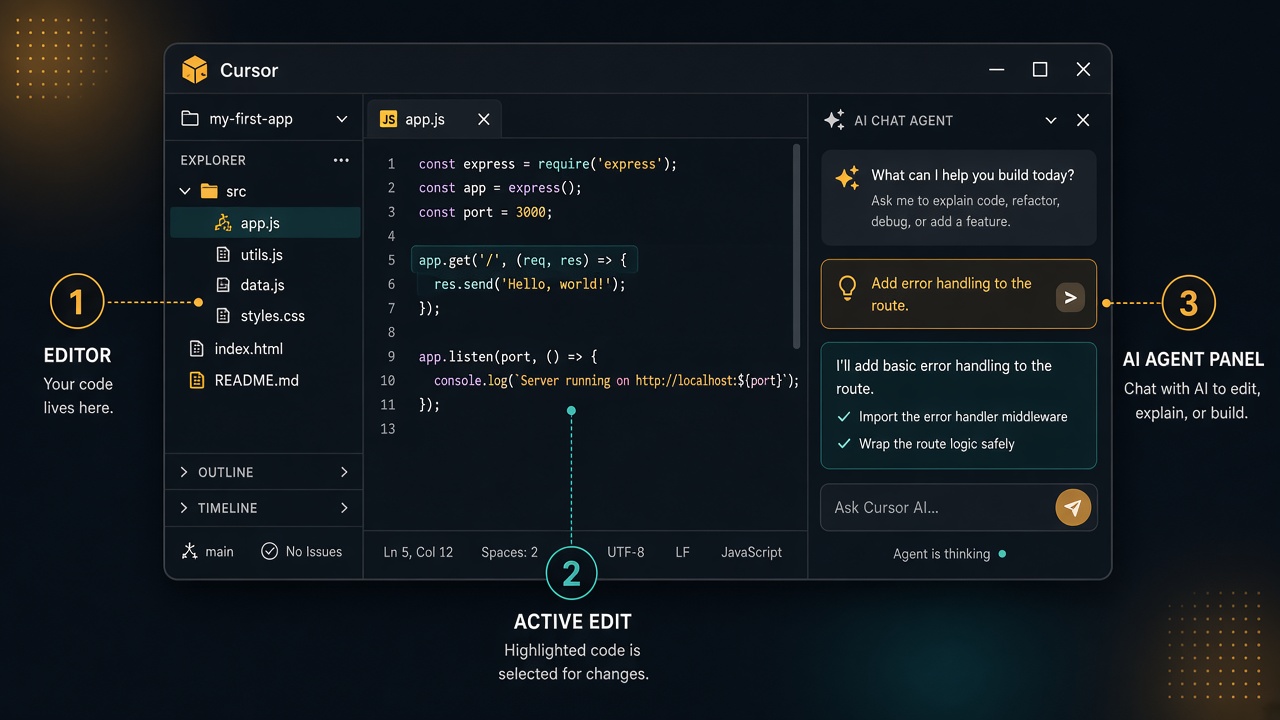
Карта интерфейса
1. Редактор
Пишете код руками. Tab предлагает продолжения. Inline Edit правит выделенное.
2. Agent panel
Сюда пишете задачи «сделай фичу / найди баг / задеплой». Агент сам берёт инструменты.
3. Терминал
Агент может запускать команды. Смотрите вывод. Не подтверждайте слепо опасные команды.
4. Модель
Переключатель модели в чате. Для рутины — быстрее/дешевле. Для сложных задач — сильнее reasoning.
Режимы: когда что включать
| Режим | Для чего | Как думать |
|---|---|---|
| Tab | Дописать код, пока вы печатаете | «Угадай следующий шаг» |
| Inline Edit (Ctrl/Cmd+K) | Точечная правка выделенного | «Перепиши этот кусок» |
| Ask / Chat | Вопросы, объяснения, план без правок | «Объясни / предложи» |
| Agent | Многофайловые задачи, баги, рефактор | «Сделай работу» |
| Plan Mode | Большая фича / миграция | «Сначала план, потом код» |
Tab — автодополнение следующего действия
Tab смотрит на текущий файл, недавние правки и контекст задачи. Иногда предлагает не одну строку, а целый кусок или правку в соседнем месте.
- Tab — принять предложение
- Esc — отклонить
- Продолжайте печатать — предложение обновится
Inline Edit — хирургическая правка
- Выделите код.
- Нажмите Ctrl+K (Windows/Linux) или Cmd+K (Mac).
- Напишите инструкцию: «сделай async», «убери дубли», «добавь валидацию email».
- Примите / отклоните diff.
Это лучший режим, когда вы точно знаете где менять, но лень писать руками.
Agent — главный рабочий инструмент
Открывается в боковой панели (часто Ctrl/Cmd+I или через иконку чата). Агент умеет:
- искать файлы и символы по репозиторию;
- читать файлы (включая изображения);
- редактировать несколько файлов;
- запускать команды в терминале;
- ходить в веб / браузер (если доступно);
- использовать MCP‑инструменты.
Как писать задачу агенту
Шаблон
1) Цель
2) Ограничения
3) Где смотреть
4) Как проверить
Пример
«Добавь форму заявки на /contact. Без React. Валидация на клиенте. После сабмита — alert. Не трогай header.»
Контекст: @‑упоминания
Агент умный, но не телепат. Кормите его контекстом через @:
@file— конкретный файл@folder— папка@code/ выделение — кусок кода@docs/ веб — документация@git— diff / история (если доступно)- правило через
@имя-правила
Rules и AGENTS.md — память проекта
Модели не помнят прошлые чаты как человек. Rules — это постоянные инструкции, которые подмешиваются в контекст.
Типы правил
- Project Rules —
.cursor/rules/*.mdc(в git, для команды) - User Rules — глобальные для вашего Cursor
- Team Rules — с дашборда команды
- AGENTS.md — простой markdown в корне как альтернатива
Когда правило применяется
- Always Apply — всегда
- Apply Intelligently — по description, когда релевантно
- Specific Files — по glob (например
**/*.tsx) - Manual — только если упомянули
@rule
.cursor/rules нужны файлы .mdc с frontmatter. Обычный .md там система правил может игнорировать. Для простого markdown используйте AGENTS.md.
Пишите в правилах коротко: стек, стиль, «нельзя», команды проверки. Не пишите роман на 20 страниц.
MCP — подключение внешних инструментов
MCP (Model Context Protocol) даёт агенту доступ к внешним системам: браузер, тикеты, аналитика, БД, внутренние API.
- Транспорты:
stdio(локально), SSE, Streamable HTTP - Настройка через Customize /
mcp.json - По умолчанию инструменты требуют approve
Skills, Plugins, Customize
Skills — упакованные инструкции/воркфлоу (типа «как мы деплоим», «как ревьюим PR»). Plugins/Marketplace — готовые расширения и MCP.
Если одно и то же объясняете агенту каждый день — оформите в skill/rule один раз.
Browser, скрины, генерация картинок
Агент может управлять браузером: открыть страницу, кликнуть, сделать screenshot, проверить UI. Это золото для фронтенда.
- Проверка вёрстки после правок
- Воспроизведение бага в UI
- Генерация иллюстраций/мокапов в проект (часто в
assets/)
Рабочий процесс «как у взрослых»
- Опишите цель и Done‑критерии.
- Включите Plan Mode на крупную задачу.
- Дайте контекст: файлы, скрины, ограничения.
- Запустите Agent. Смотрите tool calls и diff.
- Проверьте: запуск, тест, ручной клик, browser.
- Закоммитьте маленькими понятными коммитами.
Типичные ошибки новичков
- «Сделай всё» без границ → агент расползается по репо.
- Нет Rules → каждый чат заново учит стилю проекта.
- Accept All без чтения → « Magически» сломанный прод.
- Секреты в чате / в репо → утечка.
- Слишком слабая модель на архитектурную задачу (или наоборот — танк на опечатку).
- Игнор терминала: агент упал на тесте, а вы не прочитали лог.
Шпаргалка клавиш
Дальше: сравните с Claude Code на странице Сравнение.